| 定例会(Skype会議) |
1.毎月第2金曜日20時~は定例会(Skype会議)です。
:会議内容は、毎月第1金曜日までに、掲示板・Twitter・Mixi・ゆうやのブログにて発表されますので、参加の可否は掲示板にて連絡して下さい。
※予備日:第3金曜日(幹部会員が2人以上欠席したら開催します)
2.指定日時に指定のSkypeIDに話しかけ、会議チャットを作ってもらう。
:まず、指定SkypeID(shinoren1またはyuuya27j)に話しかけます。会議チャットは誰が作ってもかまいません。
3.記録者を決める。
:出来れば自発的に立候補してくれると助かります。
4.全員で、今日の議題内容を確認する。
※「会則・議事録」の該当日時には、「ゆうやのブログ」からコピー&ペーストされた記事がUPされています。
5.議題の流れに沿って会議を進める。
:記録者=司会ではないので、やりやすいやり方で臨機応変にやって下さい。
6.会議が終わったら、次回の会議の議題を何にするか話し合って解散。
:次回の議題は決まらなかったら決まらなかったで構いません。重要なものがないかの確認だけして下さい。
| 議事録の作り方 |
1.記録者は、左上バーの「+新規」を押す
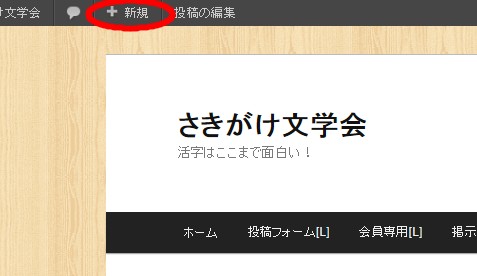
すると↓のような画面が出ます
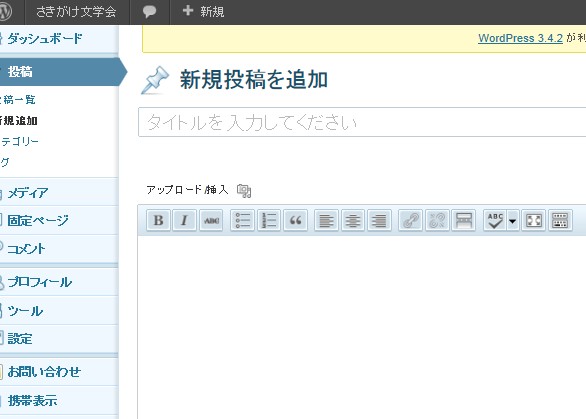
2.カテゴリーボックスから「member」と「会議議事録」をチェックする。
新規投稿画面の右下の方を見ると以下のようなカテゴリー選択用のボックスがあります。
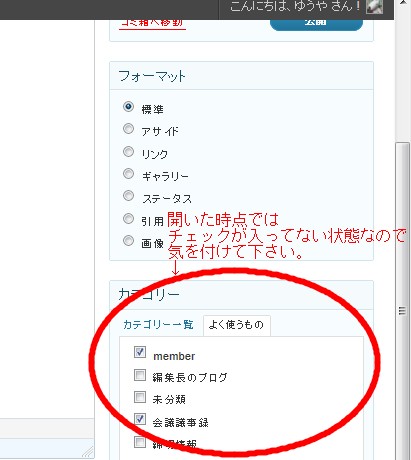
赤丸部分の「member」と「会議議事録」にチェックを入れて下さい。
※この作業をしないと、議事録内容が全体公開になってしまいます。必ず最初に行いましょう。
3.タイトルに会議開催年月日(開始・終了時間)。本文に議事録の内容をコピーする。
コピペを円滑に行う為にも、ゆうやのブログは事前に別タブで開いていた方が良いです。
議事録コピペの方法について、ゆうやのブログから該当記事をそのまま選択してコピー&ペーストしても良いのですが、改行が反映されず、一つ一つ手作業で改行しなくてはならなくなります。
改行を手作業するのが面倒な方は編集画面の右上からHTML画面に切り替えて、そちらにコピーしたものを貼り付けて下さい。
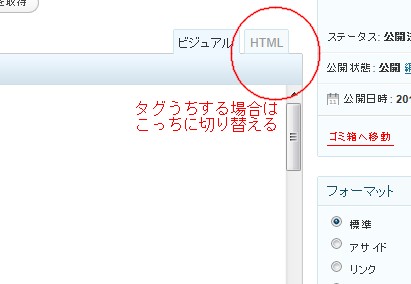
※ただしこのやり方をすると、太字・リンクが反映されないので、見づらいと思ったら太字部分を太字にして下さい。(リンクは貼らなくてもいいです。)
4.コピーした内容を斜め文字に設定し、記録者・参加者を記入する。
会議で決まった内容なのか、議事録なのかをはっきりさせるため、ゆうやのブログからコピペした文章は全て斜め文字に設定して下さい。
※『右クリック「全て選択」』または『Ctrl+A』または『アップル+A』を使ってから斜体ボタン(I)を押すと早いです。
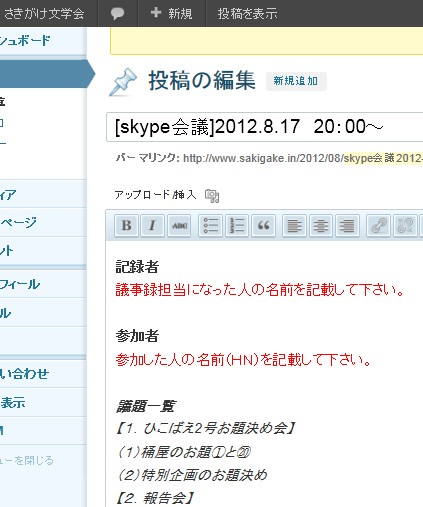
↑こんな風になります。
5.会議で決まった内容を議題詳細の下に赤文字で入力する。
<赤文字の作り方>
1.にあった編集画面の右上らへんにある[ビジュアル]を[HTML]に切り替えます。
すると画面が↓のようになります。
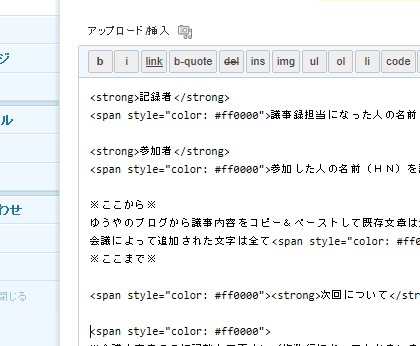
上記の中で赤文字をしたい文字を<span style=”color: #ff0000;”> </span>ではさんで下さい。
<span style=”color: #ff0000;”>こんな感じです </span>
そのまま、先ほど[ビジュアル][HTML]のボタンから[ビジュアル]を押すと
こんな感じです
と表示されるようになります。
6.全て入力したら「公開」ボタンを押す。
画面上部の黒いバーから「投稿を表示」を選択し、正しく表示されてるか確認したらURLをゆうや又は掲示板に連絡する。
※後日、ゆうやがリンクを貼ります。
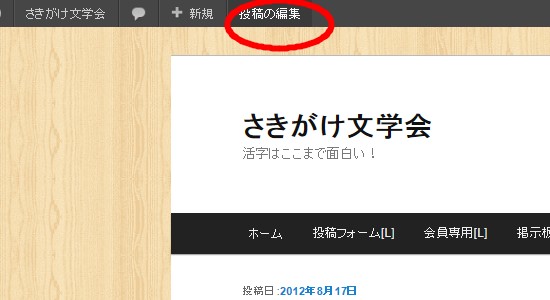
自分で投稿した記事を修正したい場合は、上のバーから「投稿の編集」を押すと修正できます(記事をUPした者しか修正できません)